
ミーグリの配信方法について
ここではミーグリ作成後ミーグリ開催までの準備や、配信時の機能についてご案内します。
配信前の準備
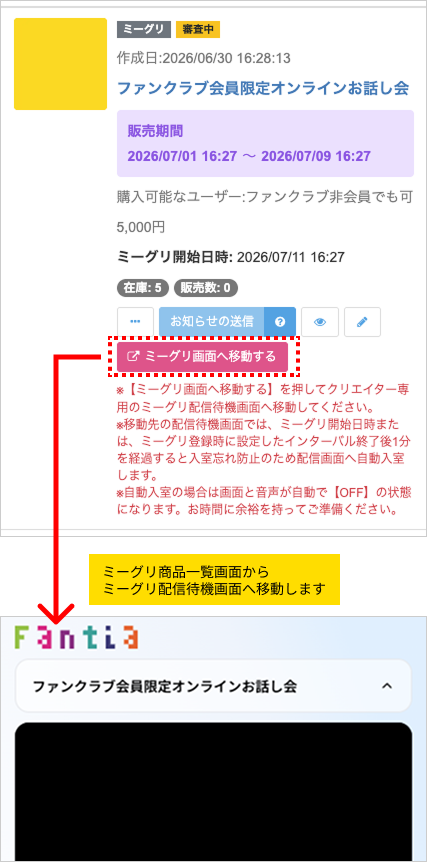
ミーグリを作成するとミーグリ商品一覧画面に「ミーグリ画面へ移動する」ボタンが出現します。このボタンは作成されたミーグリ専用の配信ページへの入り口です。
ミーグリ配信当日も「ミーグリ画面へ移動する」ボタンから配信ページへアクセスしてください。
配信ページへ移動し、カメラ・マイク・フィルタ・設定ボタンをテストします。
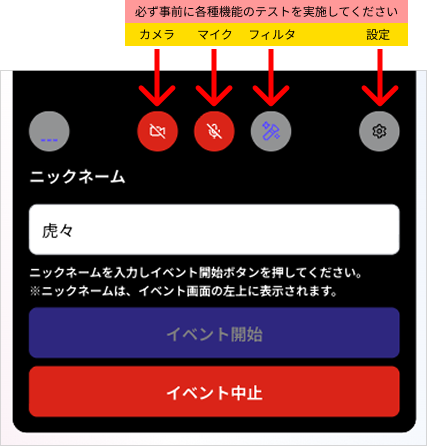
「ニックネーム」の入力は任意となります。
「イベント開始」ボタンはイベント開始時刻になると押せるようになります。
カメラ・マイクのテストをする
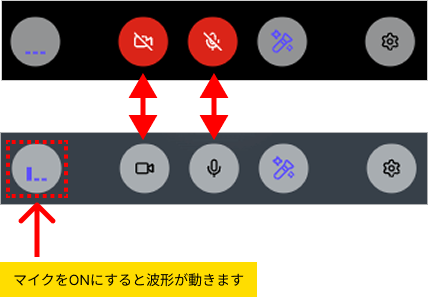
カメラのマークを押すとカメラのON↔︎OFFを、マイクのマークを押すとマイクのON↔︎OFFを切り替えできます。
赤がOFF、グレーがONとなります。
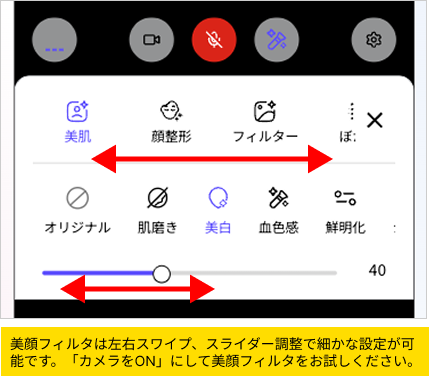
フィルタ(美顔フィルタ)のテストをする
高機能な美顔フィルタをご利用いただけます。
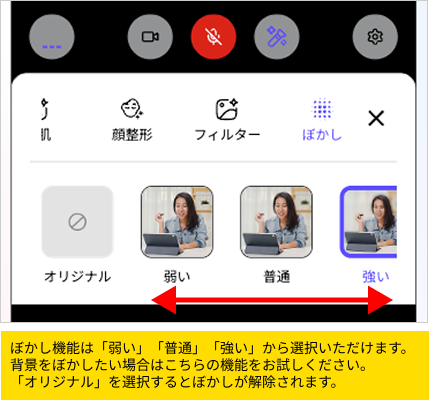
フィルタ(ぼかし)のテストをする
背景のぼかし機能をご利用いただけます。
各種設定をテストする
カメラ・マイク・スピーカーの設定です。パソコンやスマホと接続されているデバイス・ツールを選択いただけます。
接続元のデバイス・ツールが選択肢に表示されない場合は、接続元の状態を確認した上で画面の再読み込み等をお試しください。
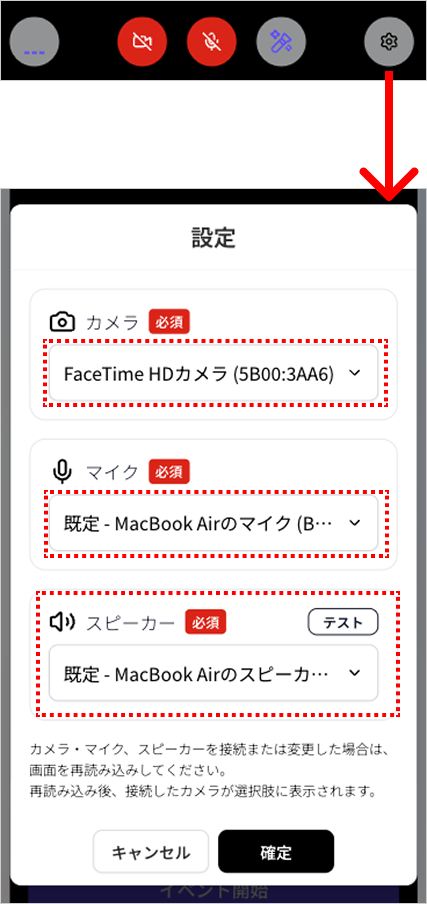
スピーカー「テスト」ボタンを押すと短い音声が再生されます。
ミーグリ配信時にのみ利用可能な機能
上記のご案内に加え、ミーグリ配信時にのみ利用いただける機能をご案内します。
「このファンを強制終了」ボタンの使い方
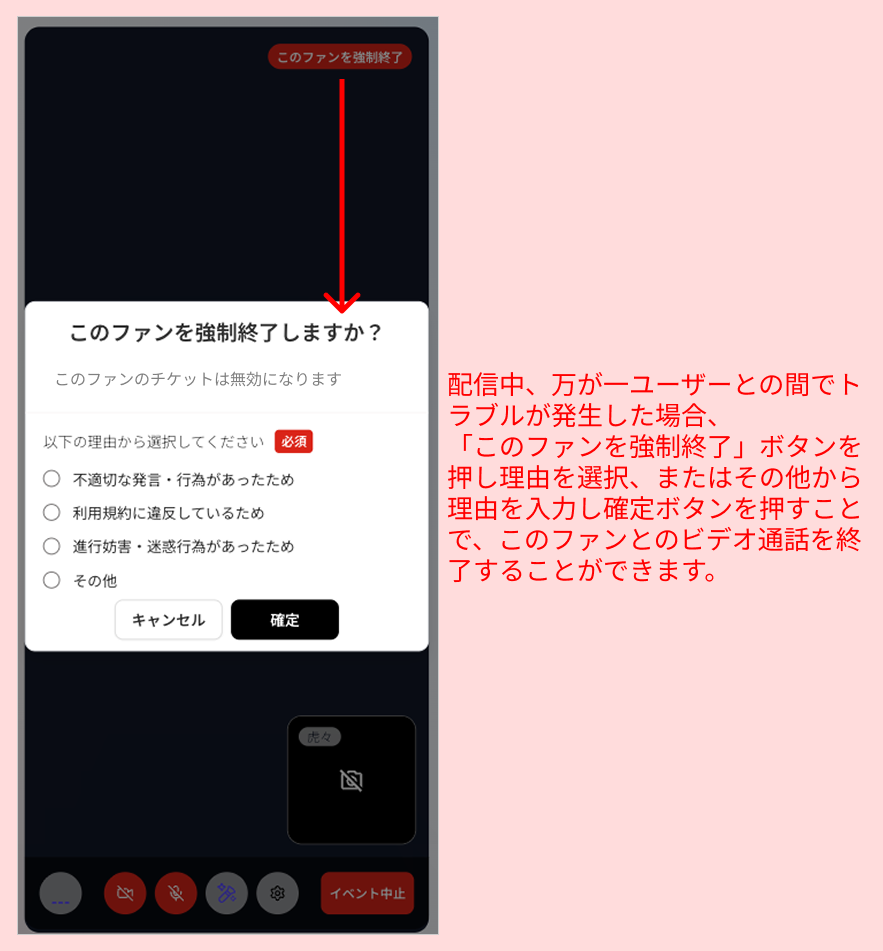
配信中、万が一ユーザーとの間でトラブルが発生した場合、「このファンを強制終了」ボタンを押し理由を選択、またはその他から理由を入力し確定ボタンを押すことで、このファンとのビデオ通話を終了することができます。
「イベント中止」ボタンの使い方
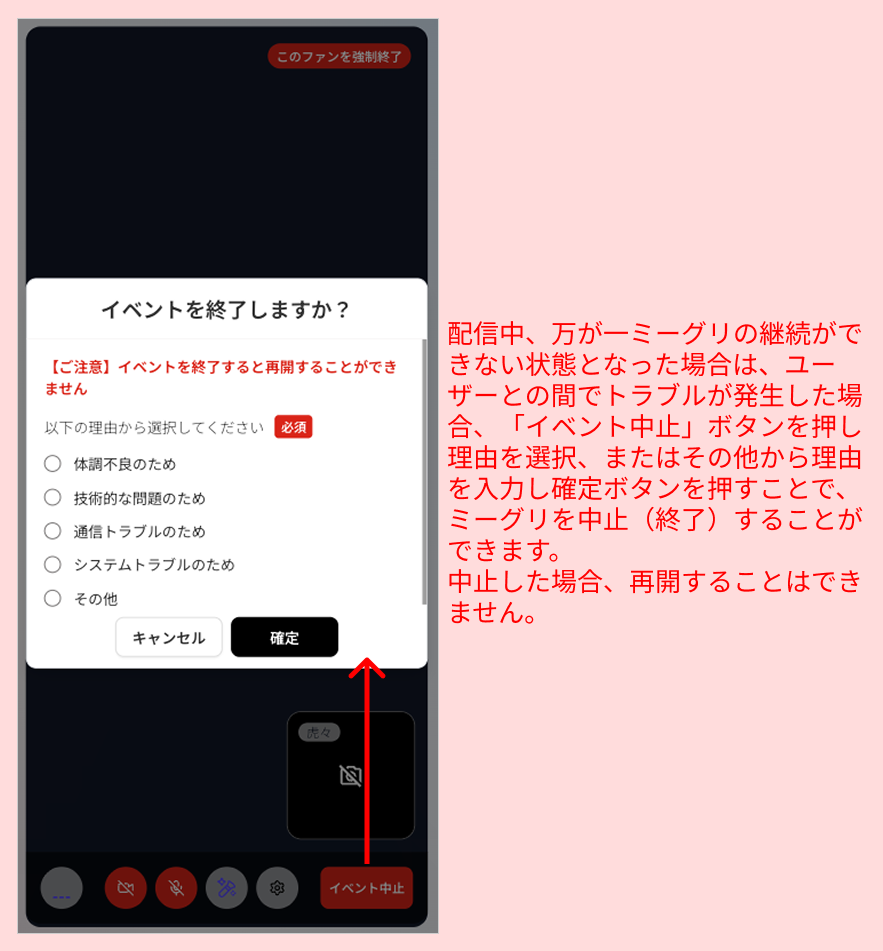
配信中、万が一ミーグリの継続ができない状態となった場合は、ユーザーとの間でトラブルが発生した場合、「イベント中止」ボタンを押し理由を選択、またはその他から理由を入力し確定ボタンを押すことで、ミーグリを中止(終了)することができます。
中止した場合、再開することはできません。
ミーグリの推奨環境
ミーグリご利用の推奨環境は以下となります。
推奨環境:Google Chrome / Safari / Microsoft Edge(いずれも最新版)
※なお、上記推奨環境においても、ご利用のデバイス、環境、回線状況等により正常に動作しない場合もございます。
OBS Studioを使用した配信について
ミーグリでは外部ツールであるOBS Studioを使用した配信が可能です。
OBS Studioを使用する際は、OBS側の「仮想カメラ」機能を開始し、ミーグリ配信画面のカメラ設定で「OBS Virtual Camera」を選択してください。
※OBS Studio自体の詳細な設定や詳しい使い方につきましては、OBS公式サイトや公式ヘルプをご確認ください。
ミーグリは他の商品とは異なる特性・注意点のある商品となります。
その他のご注意いただきたい点について下記のリンクにてご案内しておりますので、合わせてご確認ください。